
如何在自己没有服务器的情况下部署自己的静态网页?本文将带你通过 GitHub Pages【1】、Vercel【2】 或 Cloudflare【3】 等平台上线自己的网站。
一、代码托管平台自带的 Pages 服务
1. Github Pages
在 Github 上打开所要部署的网页对应的仓库,点击 Settings -> Pages。
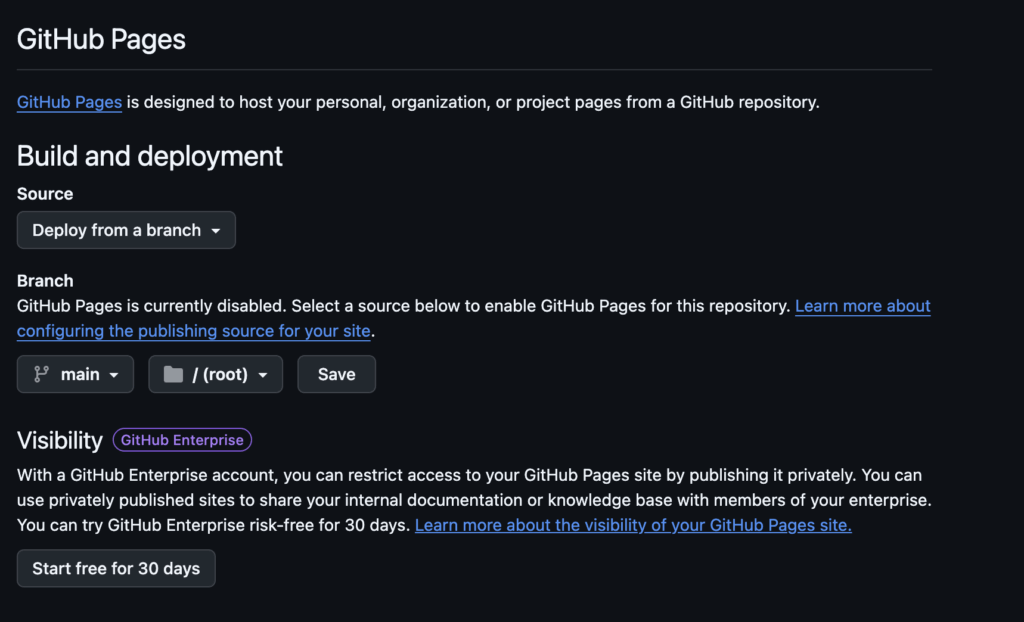
- 在 Source 的下拉菜单中选择 Deploy from a branch
- 在 Branch 的下拉菜单中选择你代码所在的分支,旁边的目录选择 /(root)(如果你的 index.html 在根目录的话)
- 点击 Save
如果你仓库没有 main,记得选你实际使用的分支
等待一会,部署成功后,顶部会显示:

对于 Source (此处不做具体介绍):
- Deploy from a branch: 从分支部署
- Github Actions: 使用自动化动作部署
2. Gitee Pages
待完善
二、前端托管平台
1. Vercel
打开 Vercel官网,注册账号并与 Github 关联。
登入后点击 Overview -> Add New... 选择 Project。
然后你会看到你的 Github 仓库列表,选择你想部署的那个项目,点击旁边的 Import 即可。
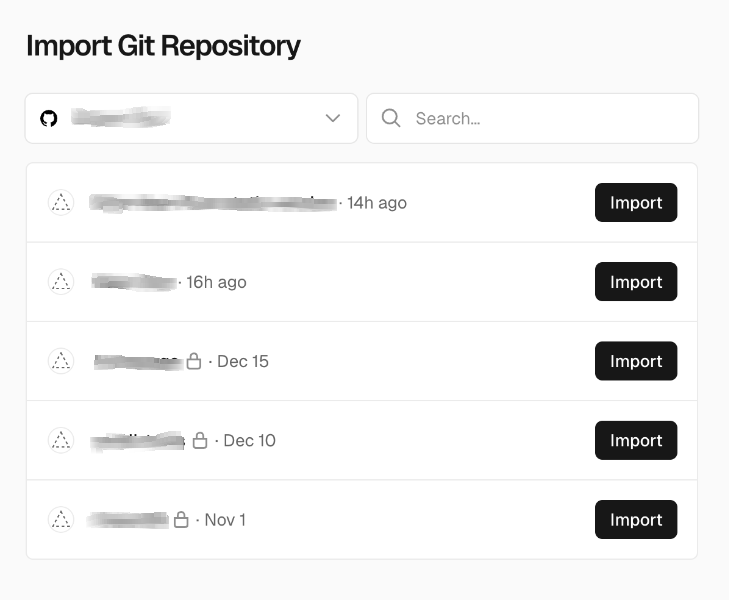
导入后会进入到配置页面,纯 HTML 静态页面保持默认即可,直接点击 Deploy。
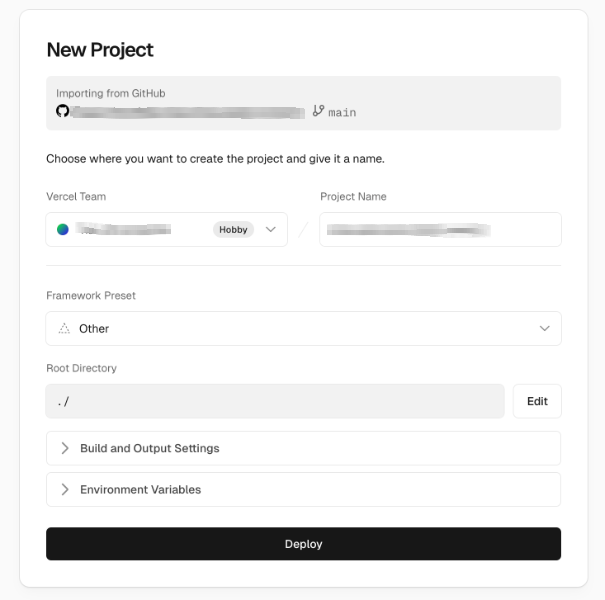
部署完成之后,点击对应项目的 Settings -> Domains 即可看到 Vercel 给你的免费域名。(可点击 Add Domain 添加自定义域名【4】)。
2. Cloudflare
- 打开 Cloudflare官网,注册并登入。
- 点击顶部的搜索框搜索 Workers & Pages,然后点击创建应用程序
- 连接 Github,选择所要部署的仓库
- 配置

- 构建命令: 在部署之前,是否需要系统帮你“加工”代码?(比如把 Vue/React 源代码转换成浏览器能认出的 HTML 文件)。
对于纯 HTML 项目,其实没有真正的构建过程,Cloudflare 只是按配置把文件上传而已。
- 部署命令: 告诉 Cloudflare 应该把哪个文件夹里的东西上传到服务器上,以及使用哪个版本的运行环境。
部署命令的参数拆解:
- npx wrangler deploy【5】: 启动部署的工具
- --assets【6】=.: 告诉 Cloudflare:“就在我 GitHub 仓库的根目录下找 index.html,把它们全传上去”
- --compatibility-date【7】=2025-12-01: 这是一个日期戳,用来锁定 Cloudflare 的后台功能版本
如果你的 index.html 不是在仓库最外面,而是在一个比方说叫做 static 的文件夹,那么需要把部署命令里的 --assets=. 改成 --assets=./static
- 非生产分支构建勾选框
- 什么是生产分支: 通常你的 GitHub 仓库里有一个叫 main 或者 master 的分支,那是你正式的代码,部署后就是给所有人看的正式网站。
- 什么是非生产分支: 如果你在 GitHub 上新建了一个分支叫 test (用来测试新功能),这些就是非生产分支。
如果勾选,当你向 test 分支提交代码时,Cloudflare 也会帮你部署一个版本。但它不会覆盖你正式的网站地址,而是给你一个专门的“预览网址”。如果不勾选,Cloudflare 只会在你更新 main(主分支) 时才干活。你更新其他分支时,它什么都不做。
3. Netlify
打开 Netlify官网,点击 Log in
建议选择 Github 登入,这样它能自动读取你的代码库。
进入后台主页,点击 Add new project / Add new site,选择 Import an existing project。
在 Git 提供商列表中选择 Github。
配置构建设置:
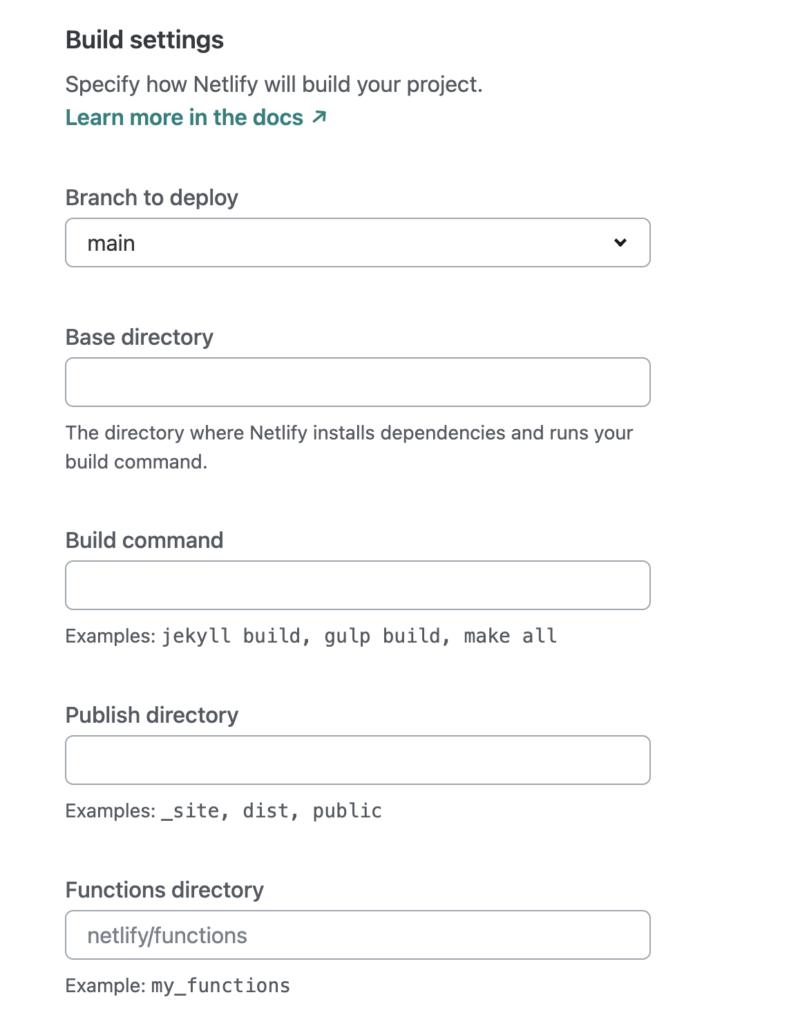
- Branch to deploy(要部署构建的分支): 选 main(或 master)
- Base directory(基础目录): 留空
- Build command(构建命令): 留空
纯 HTML 项目不需要构建步骤,Netlify【8】 会直接把文件原样部署。
- Publish directory(发布目录):
- 如果你的 index.html 在仓库根目录,推荐填写一个点 .,避免 Netlify 自动识别成前端框架【9】项目。
- 如果你的 index.html 在某个文件夹里(比如 static),就填那个文件夹的名字(static)。
- Functions directory(云函数目录): 留空
部署完成后,Netlify 会自动分配一个 xxx.netlify.app 的域名,可在 Domain management 中修改站点名或绑定自定义域名。
三、对比总结
| 平台 | 国内访问速度【10】 | 上手难度 | 核心优势 | 缺点 |
|---|---|---|---|---|
| GitHub Pages | 较慢 (偶尔打不开) | 极简【11】 | 与代码库深度集成【12】,完全免费 | 功能单一【13】,不支持后端逻辑 |
| Gitee Pages【14】 | 极快 | 国内服务器,低延迟【15】 | ||
| Netlify | 一般 (国外快) | 最简单 | 功能最全(表单、插件)、体验最好 | 免费流量有限 |
| Vercel | 较快 (有优化) | 简单 | 性能极佳,前端框架(如React)首选 | 对商业用途限制【16】较严 |
| Cloudflare | 较快 (节点多【17】) | 中等 | 完全不限流量,防御DDoS能力最强 | 配置稍显复杂(对新手) |
Comments NOTHING